Warteschlange leer. LPs aus der digitalen Plattenkiste hinzufügen!
Keine Playlists gespeichert.
Gesamte Bibliothek 📚
Lade Bibliothek...
VYNL News & Releases 🌀
Keine LP ausgewählt
0 Titel • -- Min
#
Titel
Genre
Dauer
Optionen
Wähle oben eine Schallplatte aus, um die Lieder anzuzeigen.
⏱️ Echtzeit- vs. ⚡ Zeitreise-Modus
⏱️ Echtzeit-Modus (Gast / Nicht eingeloggt):
Echtes analoges Schallplatten-Erlebnis: Du hörst die bereitgestellten Alben als ganze Plattenseite am Stück durch (Seite A oder B). Einzelne Titel können nicht direkt angesprungen oder übersprungen werden.
⚡ Zeitreise-Modus (Eingeloggt):
Volle digitale Player-Freiheit: Einzelne Songs direkt anwählen, skippen, spulen, eigene Playlists erstellen sowie deine persönliche Plattenkiste und USB-Vault verwalten.
Album-Steckbrief
A ear of Forever
In Hope
Tracks Checklist (Seite A / B)
Höre dir Lieder per Doppelklick an oder markiere sie:
Songtext (Lyrics)
Wähle einen Song aus der Checklist, um seinen Text zu lesen.
GEMINI AI ENGINE
Living Vinyl Covers – KI Animator Studio
Erwecke statische Album-Cover mit kreativen Prompts zu lebendigen, nahtlosen Video-Loops
LIVE LOOP
A Year of Forever
In Hope
Statisches Cover aktiv
Gemini API-Key (Optional für Live-Generierung)
Ohne Key nutzt VYNL die eingebauten, vorberechneten 60fps Hi-Fi Video-Loops.
Gemini AI rendert 60fps Video-Frames...
VYNL Store
KAUF-BELEG // RECEIPT
14. JUNI 2026
ARTIST:--
TRACK:--
ALBUM:--
PREIS:0,99 €
📖 VYNL – Handbuch & Anleitung
Interaktives Tutorial
Möchtest du dir die cinematische Einführung, das Auflegen der Schallplatte, die Living Vinyl Covers und die Tonarm-Bedienung interaktiv ansehen?
VYNL vereint die analoge Faszination und Entschleunigung echter Schallplatten mit einem modernen virtuellen Hi-Fi-Studio, KI-animierten Living Vinyl Covers und Picture-Discs. Hier erfährst du alles über die neuen Funktionen, Zugriffsmodi und Shortcuts.
1. AI Cover Studio & Living Vinyl Covers
Erwecke statische Albumcover zu nahtlosen 60fps-Cinemagraph-Loops! Das Cover bewegt sich flüssig im 3D Cover Flow, in der Plattenkiste und als rotierende Picture-Disc auf dem Plattenspieler.
So öffnest du das AI Cover Studio:
Im Sync Hub: Klicke oben auf 🔄 Sync Hub und wähle dort den Bereich ✨ AI Cover Studio & Video-Loops → AI Studio öffnen.
Funktionen & Prompts im AI Studio:
Kreative Prompt-Vorlagen: Wähle vorberechnete Szenen wie 🕊️ Origami Blueprint (fliegende 3D-Kraniche), ⏳ Time Machines (fließender Goldsand & Klangwellen), 👶 Nevermind (unter Wasser schwimmendes Baby), 🎭 Studio Reveal (The National) oder 🌌 Vinyl Aura.
Fixierte Typografie-Garantie: Alle originalen Album-Schriftzüge, Bandnamen und Grafiken bleiben zu 100% gestochen scharf im Vordergrund fixiert.
100% Token-schonend (Lokal): VYNL nutzt integrierte, lokale Hi-Fi-Videoloops. Für diese Nutzung werden 0 Gemini-Tokens verbraucht! Optional kannst du deinen eigenen Gemini API-Key hinterlegen, um neue Prompts live zu rendern.
Anwenden oder Entfernen: Klicke auf „Als animiertes Cover anwenden“, um den Loop sofort zuzuweisen, oder auf „Statisch“, um zum Originalbild zurückzukehren.
2. Turntable Video Picture-Discs & Fadige Rillen-Spirale
Rotierende Video-Picture-Disc: Wird ein Album mit Video abgespielt, rotiert der Clip als Picture-Disc auf dem Plattenteller.
100% Stummgeschaltet: Das Hintergrundvideo erzeugt niemals Ton. Die Musik kommt unverfälscht in voller Studio-Qualität aus der echten Vinyl-Audiodatei.
Fadige Fortschritts-Spirale (3-Pass Spiral Groove): Die mikro-feine Rillenspirale zeichnet den Liedfortschritt präzise von außen nach innen direkt über das Video. Selbst wenn das Bild vollflächig animiert ist, siehst du genau, wie die Nadel durch die Rille wandert.
Schalter „Video-Vinyl (AN/AUS)“: Mit dem Button 🎬 VIDEO: AN/AUS (oder Taste V) kannst du jederzeit mit einem Klick zwischen klassischer schwarzer Vinyl-Rillenplatte und animierter Picture-Disc umschalten.
🕊️ 3. In Hope Debut-EP („A Year of Forever“) – Das Bauplan-Cover
Für die Debut-EP wurde das originale technische Faltplan-Cover wiederhergestellt:
Konstruktionszeichnung auf Millimeter-Blaupause: Das Cover zeigt die authentische Faltanleitung des Origami-Papierkranichs inklusive technischer Vermessungs- und Schnittlinien.
3D-Faltanimation: Im animierten Zustand falten sich zwei 3D-Kraniche aus dem Gitter heraus, schlagen mit den Flügeln und gleiten im 60fps-Loop über die Blaupause.
12 Tracks komplett integriert: Von „01 Dandelion“ bis „12 Planets“ mit gleichmäßiger Aufteilung auf Seite A und Seite B.
Fließender Sand & Oszilloskop-Klangwellen: Eigener 60fps-Loop mit einer antiken Bronze-Sanduhr, kontinuierlich herabstürzendem goldenem Sand (mit Schwerkraft-Beschleunigung), pulsierenden horizontalen Audio-Wellen und schwebendem Chrono-Sternenstaub.
🎧 5. Echte animierte GIFs in MP3-Dateien (ID3v2 APIC)
In den MP3-Dateien verankert: Alle Songs der Debut-EP und der Time Machines LP enthalten das jeweilige animierte Cover direkt im ID3v2 APIC-Frame (Typ: image/gif).
Universell kompatibel: Ob Windows Media Player, macOS QuickTime, VLC oder mobile Apps – tagfähige Player zeigen die Cover-Animation nativ an.
Automatische Erkennung im Mediathek-Importeur: Wenn du eigene MP3s oder Ordner in VYNL importierst, erkennt das System eingebettete GIF-Covers und TXXX:ANIMATED_COVER-Tags automatisch als Live-Covers!
📱 6. Intuitive Bedienung: Touchscreen & Desktop
📱 Auf Smartphone & Tablet (2-Touch-Prinzip): 👉 1. Tipp auf das Album-Cover: Die Schallplatte schiebt sich geschmeidig aus der Hülle heraus.
👉 2. Tipp auf die herausstehende Schallplatte: Die Platte fliegt direkt auf den Plattenspieler und beginnt sich zu drehen.
💻 Auf dem Desktop-PC: Schallplatten bequem per Maus-Drag & Drop aus der Kiste auf den Teller ziehen oder den Button „Auflegen 💽“ nutzen.
🎛️ 7. Warteschlange, Stöber-Schutz & Leisure Mode
100% Stöber-Schutz: Beim Durchsuchen der Plattenkiste bleibt deine aktive Warteschlange unangetastet.
Reihenfolge flexibel ändern: Nutze ▲ und ▼ neben jedem Titel oder ziehe Songs per Drag & Drop. Über das Mülleimer-Symbol 🗑️ entfernst du einzelne Titel.
☕ Leisure Mode (Autopilot): Entspanntes Zurücklehnen mit intelligenter Endlos-Zufallswiedergabe über die gesamte Sammlung und schwebender Dock-Statusleiste.
🎙️ 8. Für Künstler: Eigener Web-Player & Embed
Über das Menü „Für Künstler 🎙️“ erreichst du das Creator Studio:
Einbettbarer Player (<iframe>): Generiere deinen eigenen interaktiven Plattenspieler für Websites (WordPress, Squarespace etc.).
Shop & Streaming: Verlinke Bandcamp, Spotify und Apple Music direkt auf deiner virtuellen Schallplatte.
📂 9. Musiksammlung, USB-Stick & Cloud
USB-Stick & Offline-Betrieb: Automatische USB-Stick-Erkennung und Zero-Latency-Playback ohne Internetverbindung.
Cloud-Synchronisation: Sichere deine Favoriten und Playlists geräteübergreifend ab.
⌨️ 10. Vollständige Tastatur-Shortcuts
Leertaste (Space): Wiedergabe starten / pausieren.
Pfeil Links / Rechts: Durch die Plattenkiste blättern.
Enter: Ausgewähltes Album auflegen & abspielen.
S: Schallplattenseite wenden (A / B).
V: Video Picture-Disc an / ausschalten.
H (oder F1 / ?): Handbuch & Anleitung öffnen.
N / P: Nächster / Vorheriger Song.
M: Stummschalten / Entstummen.
CTRL + K: Schnellsuche öffnen.
ESC: Alle Dialoge, Modals und Menüs schließen.
Mediathek-Importeur (iTunes & Lokal)
Zieh Audio-Dateien (MP3/WAV/M4A) von deiner Festplatte oder SD-Karte hierhin oder
⚪ Kein Ordner ausgewählt
⚠️ Bitte wähle zuerst einen Ordner mit Musikdateien aus!
☁️ Cloud-Importrt
Physische Medien
0 Dateien geladen
Dateiname
Status
Aktionen
LP-Struktur konfigurieren
(Ein retro Cover wird automatisch gezeichnet, falls kein Cover im Web gefunden wird)
Willkommen in deinem Künstler-bereich! Du kannst nun deine eigenen Alben und EPs veröffentlichen, Songs hochladen und den einbettbaren Schallplattenspieler (Embed) dafür generieren.
?? Aktivitäten & Einnahmen
Streams
0
Downloads
0
Verkäufe
0
Einnahmen
0,00 €
Letzte Aktivitäten
Datum
Tp
Album
Details
Erlös
Keine Aktivitäten protokolliert.
Datenbank-Einrichtungshinweis:
Die Datenbankverbindung (Dogado) ist im PHP-Backend (api/config.php) fest konfiguriert. Du musst hier keine Daten mehr eingeben.
bereich gesperrt
Bitte registriere dich oder melde dich im Tab Künstler-bereich an, um eigene Musik hochzuladen und zu verwalten.
Deine Veröffentlichungen
Blog-Beiträge & Musik-Showcases
Neuen Blog-Beitrag erstellen
Lege für jedes Lied fest, ob es Kostenlos für alle Gäste spielbar ist, ein Zeitreise-Konto benötigt oder Exklusiv gesperrt ist (Schloss 🔒).
Neues Album erstellen
Album-Booklet & Liner Notes
Lade Daten hoch...
Bitte das Fenster geöffnet lassen.
📱
VYNL als App installieren
Vollbild-Schallplattenspieler auf iPhone, iPad & Android
Füge VYNL zu deinem Home-Bildschirm hinzu, um den Plattenspieler im echten Vollbildmodus ohne störende Browserleisten zu bedienen.
iPhone / iPad (Safari):
Tippe unten (iPhone) oder oben (iPad) auf das Teilen-Symbol .
Scrolle im Menü nach unten und wähle „Zum Home-Bildschirm“ ➕.
Tippe oben rechts auf „Hinzufügen“.
USB-Stick auf iPhone / iPad nutzen:
Stecke deinen USB-C Stick (oder Lightning-Adapter) an dein Gerät. In VYNL tippst du auf „Musik importieren“ und wählst in der Apple Dateien-App unter Speicherorte deinen USB-Stick aus. Alle Alben werden sofort in deine Plattenkiste eingespielt!
🍪
Datenschutz & Cookies
Wir nutzen essenzielle Cookies und lokalen Speicher (LocalStorage & IndexedDB), um deine digitale Plattenkiste, Playlists, deine Tonabnehmer-Einstellungen und offline-gespeicherte Alben auf deinem Gerät zu sichern. Es werden keine Werbe- oder Drittanbieter-Tracker eingesetzt.
☁️ Cloud Dateiauswahl
Wähle Lieder aus deinem Cloud-Speicher aus, um sie in die Mediathek zu importieren.
Entwickler-Hinweis: Um echten Live-Cloud-Import zu nutzen, Client-IDs & API-Kes in den globalen Constants von player.js eintragen. Derzeit läuft der simulierte, voll funktionsfähige Offline-Modus.
Schallplattenseite kaufen
Album Titel
Seite A
1. Track 1, 2. Track 2...
Wähle eine Zahlungsmethode:
Gesamtpreis:3,00 €
🎰
Seite freigeschaltet!
Glückwunsch! Du hast diese Schallplattenseite vollständig angehört. Sie wurde dauerhaft in deine Bibliothek aufgenommen.
VYNL Connect & Tresor
💾 Physischen USB-Stick verbinden
Verbinde deinen angeschlossenen USB-Stick (z.B. VYNL-Stick mit Musik in Plattenkiste/). Die Website liest deine Alben ein, authentifiziert dich automatisch über den Hardwareschlüssel und speichert alles dauerhaft im Browser!
Anonyme & Offline-Nutzung
Du kannst deine Musik jederzeit rein über den USB-Stick abspielen – ohne E-Mail, ohne Passwort und ohne Cloud-Zwang.
Melde dich an oder erstelle ein VYNL-Konto, um deine gesamte Musikbibliothek online in der Datenbank zu sichern.
Passwort-Sicherheit:Zu kurz
⚪ Mindestens 8 Zeichen
⚪ Großbuchstabe (A-Z)
⚪ Kleinbuchstabe (a-z)
⚪ Mindestens 1 Ziffer
⚪ Mindestens 1 Sonderzeichen (!@#$%^&*...)
🔒 Datenschutz: Dein Passwort wird niemals im Klartext gespeichert, sondern mit modernstem kryptografischen Einweg-Hashing (bcrypt + Salt) gesichert.
Wir haben einen Aktivierungslink an deine@email.de gesendet.
Bitte klicke auf den Link in der E-Mail, um dein Benutzerkonto freizuschalten.
Angemeldeter Benutzer
🟢 E-Mail verifiziert
user@vynl.app
☁️ 0 Alben in der Datenbank gespeichert
Verbinde deinen Cloud-Speicher oder dein Heimnetzwerk, um Musikdateien direkt in deine Plattenkiste zu streamen:
☁️ Cloud-Wiederherstellungerherstellung
Wir suchen in deiner Cloud nach Audio-Dateien für das Album [Album].
Suche in Google Drive läuft...
CD-PLAER & LAUFWERK
NO DISC
Methode A: CD Rippen (Lokales Backend)
Liest die CD als MP3 ein und speichert sie im Ordner media/rips.
Starte Ripper...
Methode B: Album online suchen
Gib Interpret und Albumtitel ein, um Musiktitel und Previews direkt zu laden.
Methode C: Demo-CD simulieren
Wähle ein klassisches Album, um das Einlesen und Abspielen einer CD direkt zu testen.
VYNL Musik-Blog
Willkommen im VYNL Musik-Blog
Wir feiern die Rückkehr des Albums und des bewussten Longplayers! Entdecke handverlesene Musik-Releases, detaillierte Künstler-Spotlights und höre Tracks direkt auf dem Plattenspieler.
Jedes Album ist in klassische A- und B-Seiten unterteilt – klicke auf einen Song, um die Nadel aufzulegen.
Acoustic / Ambient
A ear of Forever
In Hope
Veröffentlicht: 14. Juni 2026
Eine stimmungsvolle Reise durch zarte akustische Klänge, warme Snthesizer-Rauschen und verträumte Klangwelten. Perfekt zum Arbeiten oder Nachdenken.
Artist Spotlight
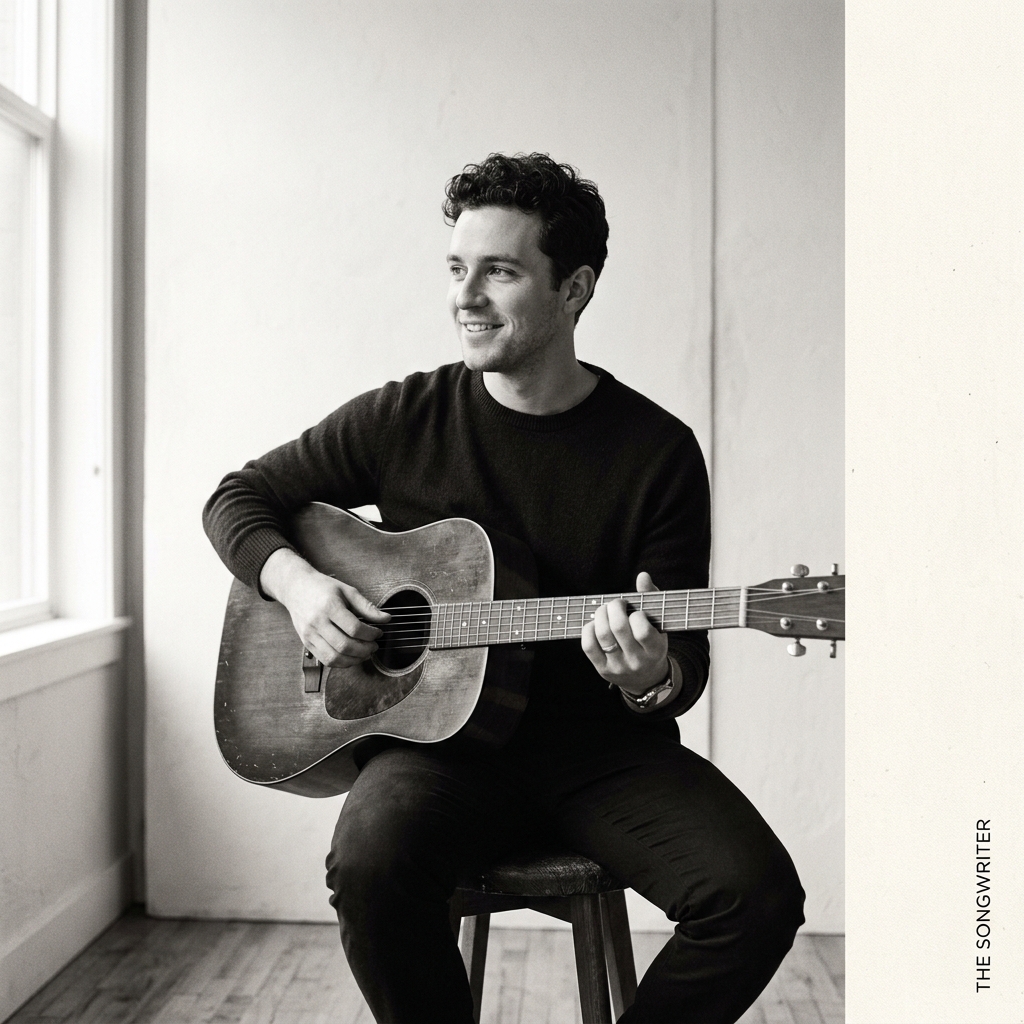
In Hope ist ein Solo-Ambient/Acoustic-Projekt aus Wien. Seine Musik kombiniert sanfte Gitarren-Arpeggios mit warmen analogen Snth-Pads, um eine intime, melancholische Atmosphöre zu schaffen.
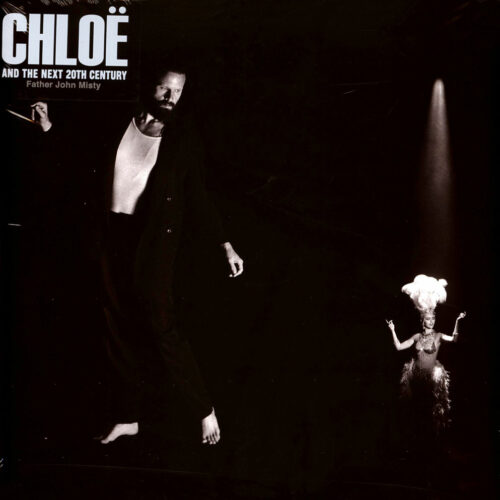
Das orchestrale Meisterwerk von Father John Mist. Seine Lieder entfühören uns in Hollwood-Soundstages der 1930er Jahöre und verrauchte Jazz-Clubs.
Artist Spotlight
Father John Mist (Josh Tillman) ist ein renommierter US-amerikanischer Musiker. Er ist bekannt für seine bittersüßen, oft satirischen Texte und opulenten orchestralen Folk-Arrangements.
Erlebe 14 der skurrilsten, ehrlichsten und unterhaltsamsten Indie-Pop/Rock-Tracks der Underground-Ikone Jim E. Brown.
Artist Spotlight
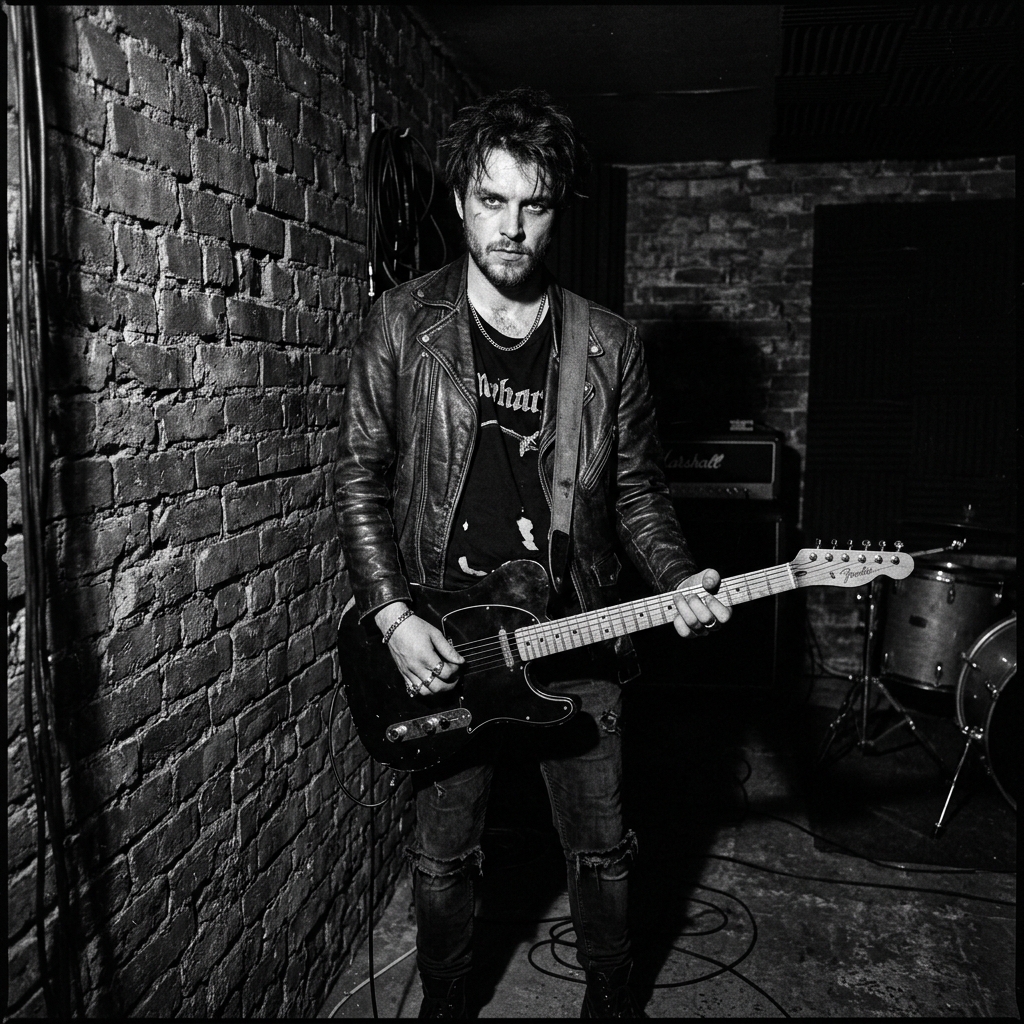
Jim E. Brown ist ein britisches Underground-Phänomen. Mit staubtrockenem Humor und Lo-Fi-Sprechgesang seziert er die Skurrilitäten des alltäglichen Lebens auf wunderbare Weise.
Klicke oben auf einen Song, um das Video an dieser Stelle zu starten.
Mixtape anpassen
Klicken zum Auswählen
🎛️
VYNL STUDIO SUITEZentrale
Schallplatten-Aufnahme & Schnitt, Sound-DSP & Handbuch an einem Ort.
🎙️24-BIT PCM • ZERO-CROSSING
Schallplatten aufnehmen & schneiden
Nimm Schallplatten über dein Audio-Interface (z. B. Steinberg UR44C, Plattenspieler Line-In oder USB) auf. Inklusive Live-Stereo-VU-Metern, automatischer Wellenform-Stille-Erkennung, sauberem Nulldurchgangs-Schnitt und Online-Discogs-Erkennung.
🎚️5-BAND EQ • PITCH • 33/45 RPM
Sound & Pitch DSP Studio
Optimiere den Klang deines Plattenspielers in Echtzeit: 5-Band Equalizer (Wärme, Bass, Mitten, Höhen), stufenloser analoger Vinyl-Pitch (-12 bis +12 Halbtöne) und Geschwindigkeits-Wahl für 33 ⅓, 45 und 78 RPM.
📖TUTORIAL • SHORTCUTS • GESTEN
Handbuch, Gesten & Anleitung
Entdecke alle Funktionen von VYNL: Nadel- und Tonarm-Physik, langes Drücken (Long-Press) auf Touchscreens zum Auflegen und Nadelsetzen, Tastenkürzel (`Leertaste`, `R`, `S`, `CTRL+K`) und Tipps zur optimalen Audio-Wiedergabe.
💡Möchtest du eigene Musik importieren oder deinen USB-Stick synchronisieren?
🎙️ Vinyl Recording Studio & Waveform Track-Schnitt
💿
Discogs Online-Recherche & Tracklist-SchnittDiscogs Live APISuche per Albumtitel, Interpret, Katalognummer oder Barcode – automatische Vorbelegung der Tracks & Schnittmarken
SCHALLPLATTE AUF PLATTENTELLER AKTIV
The National — Trouble Will Find Me
2013 • Indie Rock • 7 Tracks auf Seite A
💿
Kein Album für automatischen Song-Schnitt verknüpftWähle ein Album aus deiner Sammlung oder online, um die Aufnahme/Datei direkt in die passenden Tracks zu schneiden.
🎯
Album & Songliste zuordnenWähle das Album für automatische Lied-Erkennung & ID3-Tags:
Durchsucht Apple Music (Gracenote-Index) & MusicBrainz nach Vinyl-Editionen mit exakten Track-Dauern.
🎛️ Steinberg UR44C: Eingang 1 (Links) & Eingang 2 (Rechts) zu Stereo zusammenführen
Stereo Aktiv
🎧 Fosi Audio MD 101 ➔ UR44C Eingang 1 & 2: Dein Subwoofer-Ausgang (3,5-mm-Klinke) läuft per Y-Kabel mit zwei großen 6,35-mm-Klinkensteckern in Eingang 1 (L) und Eingang 2 (R) vorne am UR44C. Der Yamaha-Steinberg-Treiber gibt dem Browser über WDM genau diese beiden Eingänge als Stereo-Paar – kein Loopback nötig.
🎚️ Pegel & Stereo-Ausrichtung einstellen:
1. Front-Drehregler: Drehe vorne am UR44C die Drehknöpfe GAIN 1 und GAIN 2 gleichmäßig auf (z. B. auf 12–14 Uhr), bis die VU-Meter in VYNL grün ausschlagen.
2. Stereo-Pan in dspMixFx UR-C: Öffne dspMixFx UR-C und klicke bei Ch 1 & 2 auf Stereo-Link (oder Pan 1 ganz nach links L, Pan 2 ganz nach rechts R), damit das Signal saubere Stereotrennung hat.
💡 Plattenspieler & Audio-Interface: Eingang 1 (Links) und Eingang 2 (Rechts) werden zu Stereo zusammengeführt. Schalte Mithören ein, um den Ton direkt zu prüfen!
Audiodatei hierher ziehen oder auswählen
Unterstützt MP3, WAV, FLAC, M4A, AAC, OGG (z. B. eine durchgehende LP-Aufnahme)
⏱️ Vorlaufzeit (Pre-Roll):
WAV-Format:
Audiophile Raw PCM Engine: Sprachfilter AUS · 1-sekündiger Ringspeicher (Pre-Roll) sichert Einlaufrille & ersten Ton
Keine Kompression · Bit-perfektes WAV
Kanal L (Links - Eingang 1):-inf dB
Kanal R (Rechts - Eingang 2):-inf dB
-inf dB
00:00
⏳ RECORD ARMED – BITTE JETZT TONARM AUFSETZEN & VERSTÄRKER STARTEN🔊 Hörbarer Takt aktiv
Akustischer Studio-Countdown & 1-Sekunden Signal-Puffer (Pre-Roll) sichern ersten Ton & Nadelaufsetzer lückenlos!
5
Parallel-Mitlauf & Echtzeit-Schnitterkennung
Bereit für Aufnahme
🔴 Nimmt auf: Track 0100:00 / 03:30
🎧 Rillen-Pausen-Detektor aktiv (erkennt Stille zwischen Liedern automatisch)0 Schnitte gesetzt
Tonsignal wird verarbeitet & bereitgestellt…
Lossless Audio-Buffer wird zusammengesetzt (24-Bit Studio Master)…
0%
💡 Bitte einen kurzen Moment Geduld: Bei einer kompletten LP-Seite (20–25 Min.) werden Millionen PCM-Samples analysiert.100% verlustfrei im RAM
💡 Interaktiv: Klicke auf die Wellenform zum Abspielen. Ziehe die roten Schnittmarken ✂️ mit der Maus, um die Trennung anzupassen!
00:00.0 / 00:00.0
00:00
-38 dB
Zero-Crossing Snapping
Taste S = Schnitt an Nadel•Direkt in Tabelle editierbar
Durchsucht Apple Music (Gracenote-Index) & MusicBrainz nach Vinyl-Pressungen oder erlaubt die freie manuelle Eingabe & Tracklisten-Import.
Erstelle Gesamtpaket mit ID3-Tags & Cover…0%
🎙️ Vinyl Studio00:00
Bereit
🌐 Vinyl Album & Pressung wählen (Online-Abgleich)
Bereit zum Suchen. Gib Interpret und Albumtitel ein.
Online-Dienste aktiv (Gracenote/Apple & MusicBrainz)
✍️ Manuelle Trackliste & Album-Metadaten erfassen
Ziel-Plattenseite:
Zahlen & Songlängen wie (3:45) werden automatisch bereinigt
Lieder dieser Plattenseite (0 Lieder):
🔌 3,5-mm Klinke & Line-In Ratgeber
💡
Warum nennt Windows den Eingang "Mikrofon"?
Laptops wie das Microsoft Surface besitzen eine kombinierte 4-polige 3,5-mm Headset-Buchse (TRRS). Der Realtek/Surface-Audiotreiber deklariert diese Buchse in Windows pauschal als "Mikrofon". VYNL schaltet alle Windows-Sprachfilter (Echo-/Rauschunterdrückung) vollständig ab und nutzt die Buchse als reinen HiFi-Line-In!
1Plattenspieler auf LINE-Ausgang stellen
Besitzt dein Plattenspieler einen Schalter PHONO / LINE, stelle ihn unbedingt auf LINE. Dadurch wird das Signal vorverstärkt und hat den idealen Pegel für den Laptop-Eingang.
2Mithören aktivieren zum Sound-Check
Klicke in der Leiste auf Mithören: An. Du hörst die Schallplatte nun sofort über deine PC-Lautsprecher oder Bluetooth-Kopfhörer und kannst die Lautstärke mit dem Schieberegler anpassen.
3Kanal-Modus: Stereo vs. Mono-to-Stereo
Normale 3-polige Klinkenkabel übertragen im Laptop-Kombi-Port physikalisch oft nur ein Mono-Signal. Ist nur der linke VU-Balken aktiv, wähle einfach:
Mono auf Stereo spiegeln (L = R).
Dadurch wird der Sound auf beide Boxen gleichmäßig gemischt und in echter 2-Kanal-Qualität aufgenommen.
⚙️ Windows-Soundeinstellungen & Alle Audio-Interfaces
VYNL erkennt alle Audio-Interfaces und Eingänge, die Windows auf deinem Computer zur Verfügung stellt (Steinberg, Focusrite, Behringer, PreSonus, MOTU, Zoom, UGREEN Docks, USB-Plattenspieler oder interne Mikrofone).
💡 Tipp für die klassische Systemsteuerung: Drücke Windows-Taste + R, tippe mmsys.cpl ein und drücke Enter. Klicke dort auf den Reiter „Aufnahme“.
📋 Checkliste: Wenn ein Interface nicht sofort in VYNL erscheint:
Power & USB: Ist das Gerät eingeschaltet (LED leuchtet) und das USB-Kabel / Dock fest eingesteckt?
In Windows aktiviert: In den Windows-Soundeinstellungen unter Eingabe (oder mmsys.cpl > Aufnahme) prüfen, ob das Interface aufgeführt und nicht auf „Deaktiviert“ steht.
Standardgerät: Du kannst das Interface in Windows als „Standardgerät für Aufnahme“ festlegen – dann wählt VYNL es sofort automatisch.
Browser-Aktualisierung: Klicke in VYNL auf „🔄 USB neu prüfen“, um alle Eingänge sofort ohne Seiten-Neuladen einzulesen!
⚡ Samplerate & Exklusiver Modus (Cubase / DAWs):
Wenn ein Interface gleichzeitig in einer Musiksoftware (z. B. Cubase) läuft, achte darauf, dass unter den Windows-Eigenschaften des Eingangs (Erweitert) die Option „Anwendungen haben alleinige Kontrolle“ nicht blockiert und die Samplerate (z. B. 48.000 Hz) einheitlich eingestellt ist.
Google Drive Mediathek & Cloud-Verbindung
Google Drive nicht verbunden
Melde dich mit deinem Google-Konto an oder wähle deinen lokalen Google Drive Ordner.
Getrennt
★ Empfohlen (Sofort)
📁Google Drive Ordner wählen
Wähle direkt dein Google Drive Laufwerk (z. B. G:\Meine Ablage\Musik) oder deinen lokalen Musikordner. Funktioniert sofort ohne Login & in nativer Studioqualität!
🔑Google-Konto Web-Login
Verbindung via Google Cloud OAuth 2.0. Benötigt einen Webserver (z. B. localhost oder Online-Domain) und eine Google Client-ID.
🗂️Google Picker Dateiauswahl
Öffnet das Google Cloud Dateifenster zum gezielten Auswählen einzelner Musikstücke.
🎵Google Drive Mediathek ExplorerMeine Ablage
☁️
Noch nicht verbunden. Melde dich oben mit deinem Google-Konto an oder wähle deinen lokalen Desktop-Ordner, um deine Musik anzuzeigen.
⚙️ Erweiterte Google Cloud API-Einstellungen (Eigene Client-ID & Token)
Hier kannst du deine eigene Google Cloud OAuth Client-ID, API-Key oder einen direkten OAuth-Bearer-Token hinterlegen. Dies wird dauerhaft in deinem Browser gespeichert.
🌐 VYNL Sync Hub & Studio-Import
Plattenkiste & Mediathek bereit
Synchronisiere deine Bibliothek via vynl_vault.json, USB-Stick oder Studio-Import.
Aktiv
🎁 VYNL Mixtape-Funktion (Online & Offline USB-Geschenk • Multi-Side LP)Seite A, B, C, D, E, F…
💿Mixtape erstellen & Mixtape-USB im Browser abspielen
Mixtape erstellen: Wähle Lieder aus deiner Bibliothek (Seite A, B, C, D, E, F…) und kopiere sie samt allen Quell-Alben & Startdatei auf einen USB-Stick. Online im Browser nutzen: Stecke einen Mixtape-USB-Stick ein und klicke auf „Mixtape-USB einlesen“ – VYNL liest das Mixtape (Platz 1) und alle Quell-Schallplatten direkt im Browser vom Stick ein!
🔑 Mediathek & vynl_vault.json Synchronisation
📂1. JSON-Bibliothek laden (vynl_vault.json)
Lädt deine komplette Mediathek, Cover, Liedtexte und Alben aus deiner vynl_vault.json ein.
💾2. USB-Stick durchsuchen & Musik scannen
Durchsucht alle Ordner auf deinem USB-Stick nach MP3/WAV-Dateien und aktualisiert die Plattenkiste.
💾3. Bibliothek speichern (JSON herunterladen)
Sichert alle neuen Alben und Lieder in eine frische vynl_vault.json Datei für die nächste Session.
🎙️ Studio-Aufnahme & Externe Quellen
✨ Gracenote & MusicBrainz Abgleich
✨AI Cover Studio & Video-Loops
Animierte Cover-Loops und Video-Hintergründe für Alben in deiner Plattenkiste verwalten oder neu zuweisen.
🔍 Album & Künstler bestätigen
In der Gracenote- & MusicBrainz-Datenbank wurden passende Treffer gefunden. Bitte wähle das richtige Album aus, um Cover, Künstler und Trackliste zu synchronisieren:
Kein passender Treffer?
Musik einordnen & bestätigen
Analysiere Dateien...
Handy-Verbindung
Ermittle Netzwerkadresse...
Verbinde dein Smartphone oder Tablet mit demselben WLAN-Netzwerk wie diesen PC und scanne den QR-Code oder rufe die Adresse auf:
Als App installieren (PWA):
Öffne den Link auf deinem Handy (z. B. mit Safari oder Chrome).
iOS (iPhone): Tippe auf das "Teilen"-Symbol und wähle "Zum Home-Bildschirm".
Android: Tippe auf das Drei-Punkte-Menü und wähle "App installieren" oder "Zum Startbildschirm hinzufügen".
Barrierefreiheit & Anzeige
100% (Standard)
v1.0.5
🎵
Musiksammlung wird sortiert...
Mediathek wird gescannt...
0 von 0 Lieder sortiert0%
Vorbereitung...
📁
Musik-Ordner wird importiert...
Schritt 1 von 4: Scanne Musikdateien & Unterordner...
Initialisiere...0%
Bereite Musik-Import vor…
⏱️Berechne verbleibende Dauer...
☕ Bitte kurz Geduld – Lieder & Alben werden für deine Plattenkiste analysiert.
⚠️ Fehlerdetails:
Unbekannter Fehler
🏠 Eigenes NAS & Heimserver verbinden
Verbinde deine private Musiksammlung von deinem Heimserver (z. B. Synology, QNAP, Nextcloud, TrueNAS, unRAID oder Fritz!Box) direkt mit VYNL.
Wenn dein NAS auf deinem PC/Mac als Netzlaufwerk eingebunden ist (z. B. Z:\Musik oder smb://nas/musik), kannst du den Ordner direkt verknüpfen. Der Browser liest deine Lieder lokal ein – ohne Upload ins Internet.
🌐 Methode 2: WebDAV / Heim-Cloud URL
Für Nextcloud, ownCloud oder Synology WebDAV Server:
ℹ️ Welche NAS-Systeme werden unterstützt?
• Synology (DSM Audio Station): SMB-Freigabe oder WebDAV Server Paket.
• QNAP (QTS Music Station): Microsoft Netzwerk (SMB) oder WebDAV.
• Nextcloud / ownCloud: WebDAV-Endpunkt unter remote.php/dav/files/BENUTZER/Musik.
• AVM Fritz!Box: USB-Speicher als Netzlaufwerk \\fritz.nas.
Wähle Lieder aus deiner Bibliothek. VYNL erstellt daraus eine Multi-Side-Schallplatte (Seite A, B, C, D, E, F…) auf Platz 1 und kopiert automatisch alle Quell-Alben + Startdatei auf den USB-Stick!
1:1 Quadratischer Cover-Ausschnitt
🖱️ Mit Maus/Finger ziehen zum Verschieben
✂️ Eigenes Mixtape-Cover zuschneiden & gestalten
Verschiebe dein hochgeladenes Bild im quadratischen Rahmen und wähle mit dem Zoom-Regler den gewünschten Ausschnitt. Falls du kein eigenes Bild hochlädst, erstellt VYNL automatisch ein Schallplattencover mit dem Mixtape-Namen oben und den enthaltenen Künstlern darunter.
📚 1. Lieder aus deiner Bibliothek auswählen
💿 2. Mixtape-Schallplatte (Platz 1 auf dem USB-Stick)
💡 Für den Beschenkten: Auf dem USB-Stick liegt START_VYNL_MIXTAPE.html. Beim Öffnen liegt dein Mixtape sofort auf Platz 1 (Seite A, B, C…) samt allen Quell-Alben!
📚 Gesamte Bibliothek • Listen- & Sortieransicht
Alle Alben, Künstler, Lieder & Genres übersichtlich geordnet und sortierbar.
⚖️ Impressum & Datenschutz
Angaben gemäß § 5 TMG
VYNL • Real-Time Audiophile Vinyl Player & Studio
Ein interaktives Web-Audioprojekt von WUJEKS Labs & In Hope
VYNL respektiert deine Privatsphäre. Die Musiksammlung, Wiedergabelisten und Einstellungen werden vollständig lokal im Browser (IndexedDB & LocalStorage) bzw. auf dem verbundenen USB-Stick gespeichert. Es werden keine Nutzerprofile oder Tracking-Cookies an Drittanbieter übertragen.
Audiophile Musikrechte & Lizenzen
Alle importierten oder hochgeladenen Audiodateien verbleiben im uneingeschränkten Besitz der jeweiligen Künstler bzw. Rechteinhaber. Die enthaltene In Hope Debut-EP („A Year of Forever“) wird mit offizieller Künstlergenehmigung bereitgestellt.